


จัดการพนักงาน
เพิ่มพนักงาน ตั้งบทบาท สาขาที่เข้าได้ และเมนูที่แต่ละคนใช้ได้ รวมถึงตั้งรหัสผ่านใหม่ให้พนักงาน
ใช้โดยเจ้าของคลินิกและผู้ดูแลระบบทุกแพ็กเกจ · จำนวนพนักงานต่อสาขาตามแพ็กเกจ · ล็อกเครื่องและจำกัด IP เฉพาะ Advancedอัปเดต 8 ต.ค. 2569
HISตั้งค่าระบบ › จัดการพนักงานรายชื่อพนักงาน
ไปที่ ตั้งค่าระบบ › จัดการพนักงาน หน้านี้แสดงพนักงานที่เข้าสาขาที่คุณเข้าระบบอยู่ได้
- ขั้นที่ 1
เพิ่มพนักงานใหม่ เปิดฟอร์มเพิ่มพนักงาน
- ขั้นที่ 2
ค้นหาจากชื่อ ชื่อผู้ใช้ หรืออีเมล
- ขั้นที่ 3
กรองตามบทบาท ตัวเลขข้างชื่อบทบาทคือจำนวนคน
- ขั้นที่ 4
โปรไฟล์และสิทธิ์ แก้ข้อมูล สาขา สิทธิ์เมนู และรหัสผ่านของคนนั้น · ตารางการนัดหมาย ไปที่ ตารางออกตรวจแพทย์
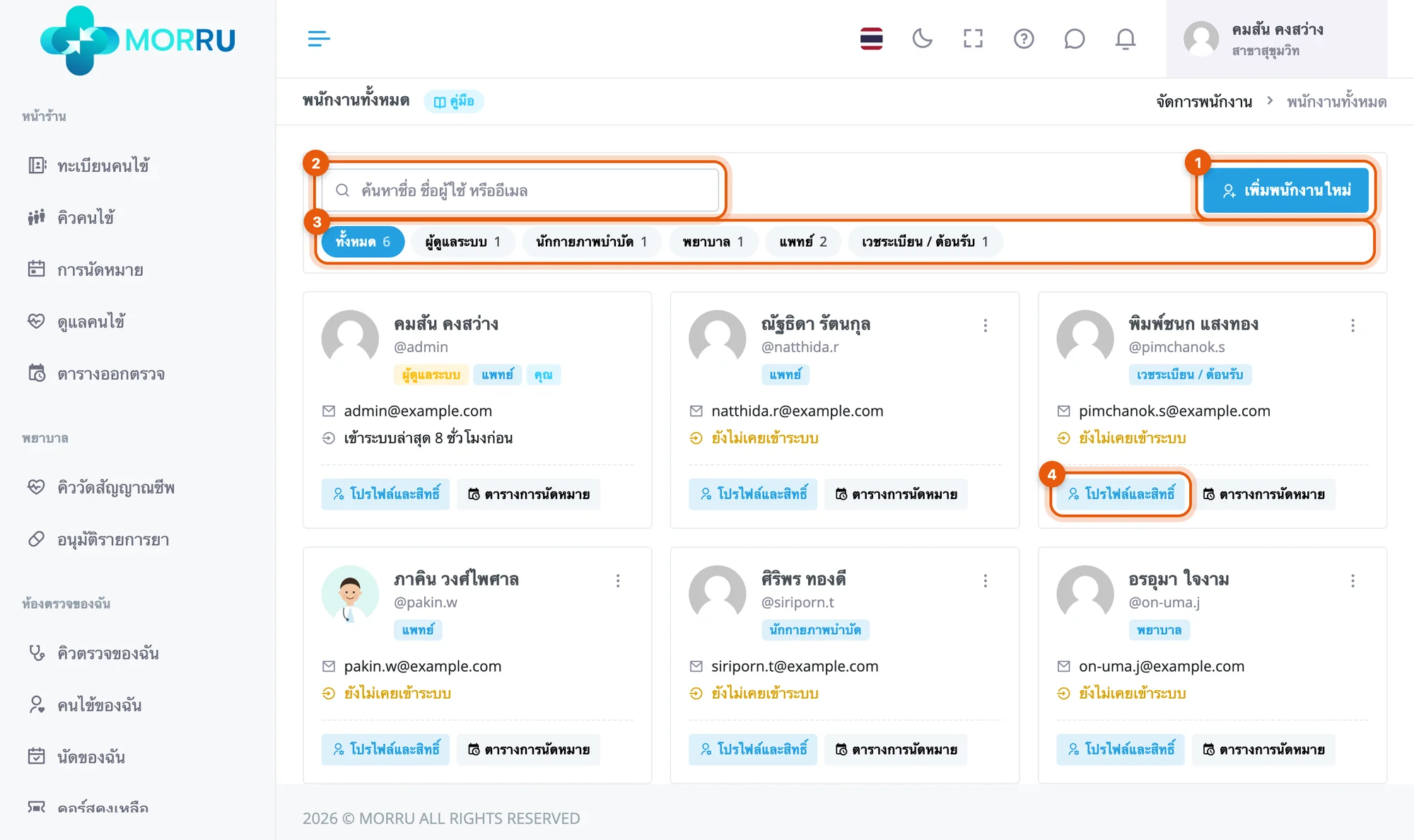
เพิ่มพนักงาน
กด เพิ่มพนักงานใหม่ ฟอร์มมีสามส่วน กรอกจากบนลงล่าง
- ขั้นที่ 1
หัวฟอร์มบอกว่าสาขานี้มีพนักงานกี่คนจากจำนวนที่แพ็กเกจให้ และเพิ่มได้อีกกี่คน
- ขั้นที่ 2
ข้อมูลพนักงาน กรอก ชื่อ (อังกฤษ) และ นามสกุล (อังกฤษ) ซึ่งต้องกรอก ส่วนชื่อภาษาไทยและ อีเมล ไม่บังคับ ชื่อไทยใช้แสดงเมื่อเลือกภาษาไทย อีเมลใช้ส่งแจ้งนัดถึงแพทย์ กดไอคอนกล้องเพื่อใส่รูปโปรไฟล์
- ขั้นที่ 3
ชื่อผู้ใช้ ระบบเสนอให้จากชื่ออังกฤษ เช่น
thana.tแก้ได้ ใช้ได้เฉพาะตัวอักษรอังกฤษ ตัวเลข จุด ขีดกลาง และขีดล่าง 3–50 ตัว ห้ามมีช่องว่าง ระบบเช็คระหว่างพิมพ์ว่ามีพนักงานใช้ชื่อนี้แล้วหรือยัง ชื่อผู้ใช้เปลี่ยนภายหลังไม่ได้ - ขั้นที่ 4
รหัสผ่าน อย่างน้อย 8 ตัวอักษร กด สร้างรหัสให้ ถ้าต้องการให้ระบบสุ่มรหัสที่อ่านง่าย กดรูปตาเพื่อดูรหัสที่พิมพ์
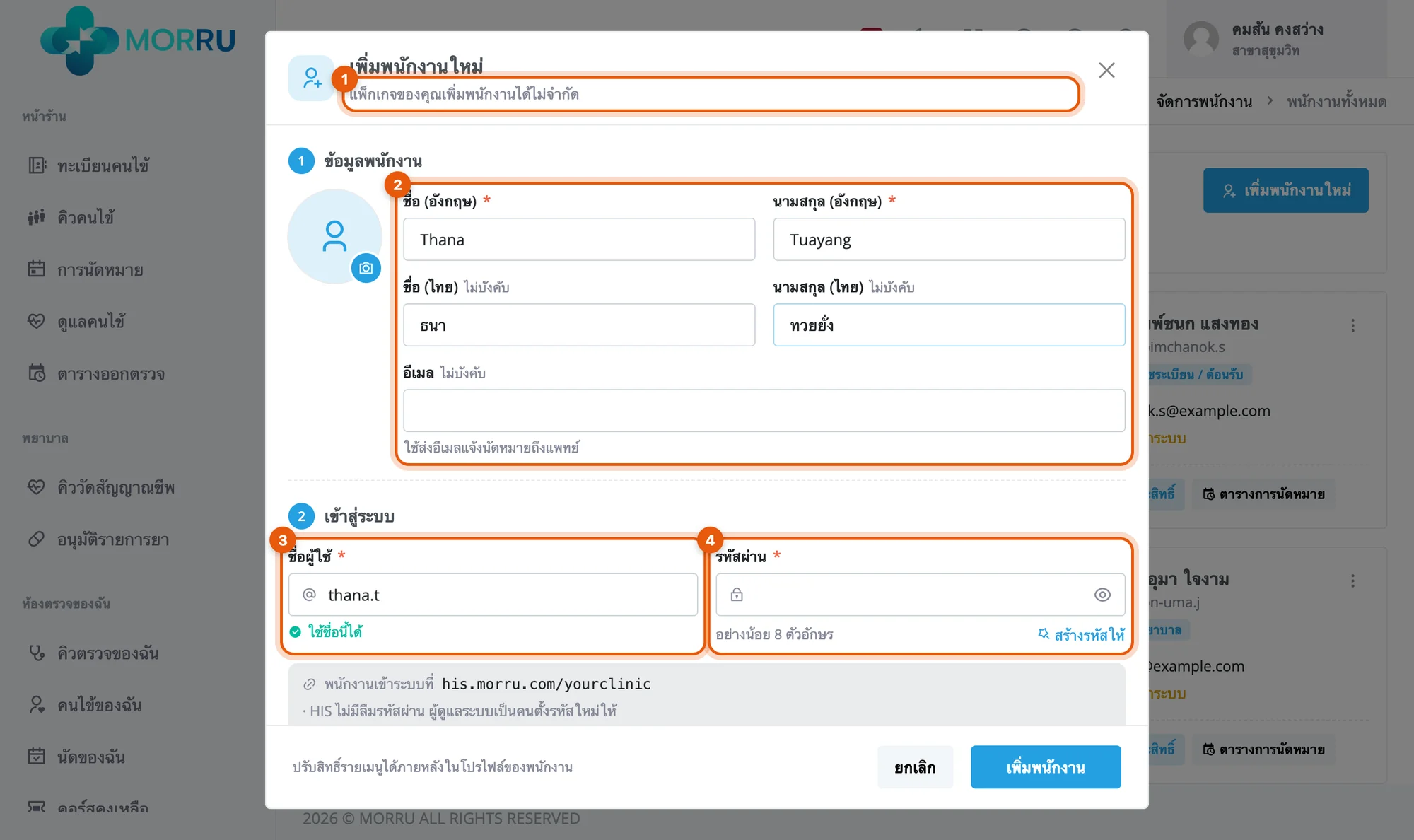
เลื่อนลงไปส่วน บทบาทและสาขา
- ขั้นที่ 1
เลือกบทบาท ตัวเลขบนการ์ดคือจำนวนเมนูที่บทบาทนั้นเปิดให้ ถ้าเลือก ยังไม่กำหนด พนักงานเข้าระบบได้แต่ยังไม่เห็นเมนูงาน ต้องไปติ๊กเมนูเองในโปรไฟล์
- ขั้นที่ 2
ระบบแสดงชื่อเมนูที่จะเปิดให้ในทุกสาขาที่เลือก ปรับทีละเมนูได้ภายหลังที่แท็บสิทธิ์เมนู · เลือกแพทย์หรือนักกายภาพบำบัด จะมีช่อง เลขใบประกอบวิชาชีพ ให้กรอกด้วย
- ขั้นที่ 3
สาขาที่เข้าใช้งานได้ สาขาที่คุณเข้าระบบอยู่ติ๊กไว้ให้แล้ว คลินิกที่มีหลายสาขากด เลือกทุกสาขา ได้
- ขั้นที่ 4
กด เพิ่มพนักงาน ถ้ากรอกไม่ครบหรือผิด ระบบบอกใต้ช่องนั้นและเลื่อนไปที่ช่องแรกที่ต้องแก้
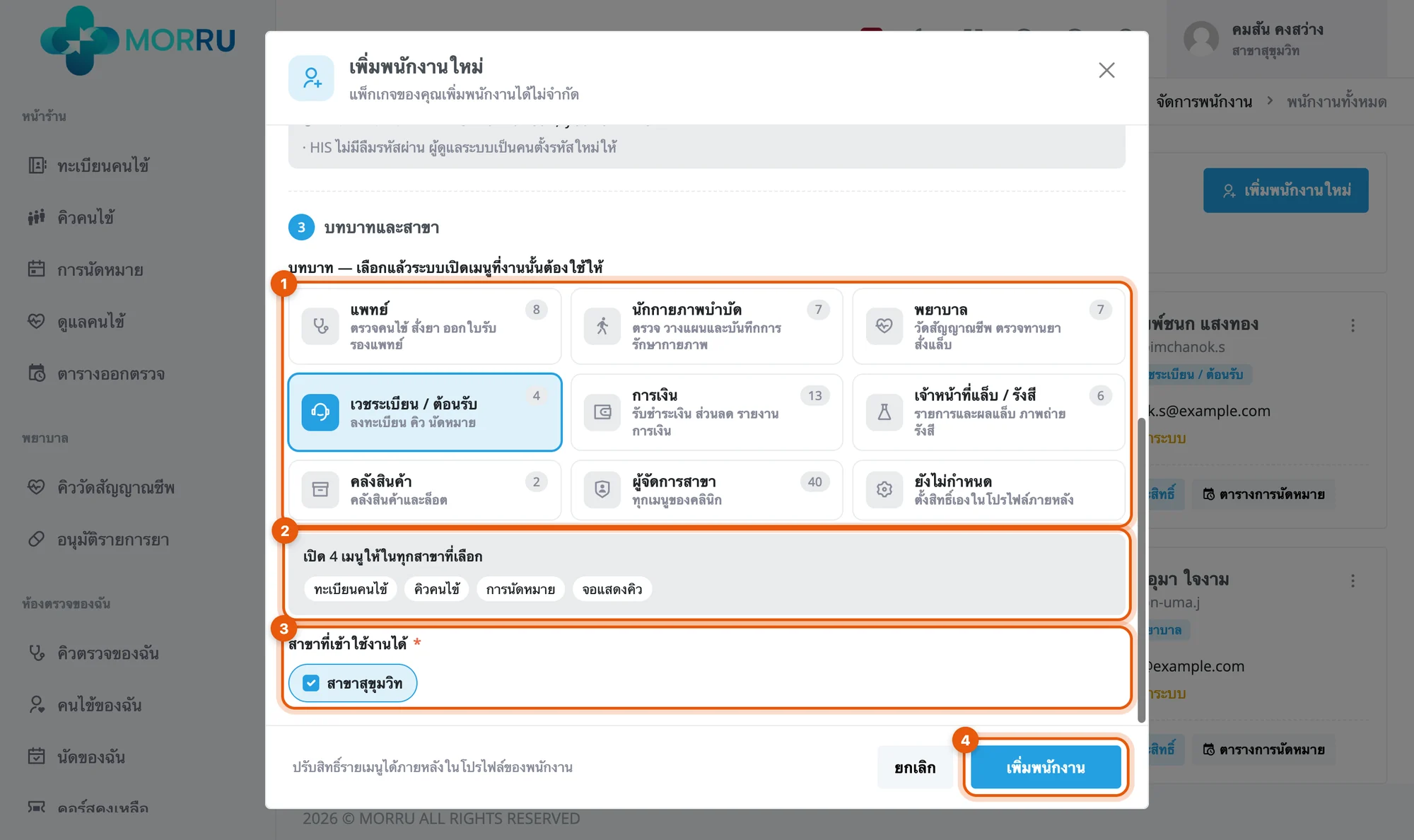
บทบาทที่เลือกได้: แพทย์ · นักกายภาพบำบัด (เฉพาะคลินิกที่มีโมดูลกายภาพ) · พยาบาล · เวชระเบียน / ต้อนรับ · การเงิน · เจ้าหน้าที่แล็บ / รังสี · คลังสินค้า · ผู้จัดการสาขา
ถ้ากดปิดหรือ ยกเลิก ระหว่างกรอก ระบบถามก่อนว่าจะทิ้งข้อมูลที่กรอกไว้หรือไม่
ส่งข้อมูลเข้าระบบให้พนักงาน
เพิ่มสำเร็จแล้ว ฟอร์มเปลี่ยนเป็นหน้าข้อมูลเข้าระบบของพนักงานคนนั้น
- ลิงก์เข้าระบบ สาขา ชื่อผู้ใช้ และรหัสผ่าน (กดรูปตาเพื่อดู)
- คัดลอกข้อมูลเข้าระบบ คัดลอกทั้งหมดเป็นข้อความเดียว นำไปวางในแชตส่งให้พนักงานได้เลย
- ลิงก์ไปตั้งค่าโปรไฟล์และสิทธิ์เมนู · ถ้าเป็นแพทย์หรือนักกายภาพบำบัด มีลิงก์ไปตั้งตารางออกตรวจด้วย
- เพิ่มอีกคน เปิดฟอร์มว่างให้กรอกคนถัดไป
ส่งข้อมูลเข้าระบบให้พนักงานก่อนปิดหน้าต่าง
ปิดหน้าต่างแล้วระบบไม่แสดงรหัสผ่านนี้อีก และระบบไม่มีปุ่มลืมรหัสผ่าน ถ้าลืมคัดลอก ให้ตั้งรหัสใหม่ตามหัวข้อ "ตั้งรหัสผ่านใหม่ให้พนักงาน" ด้านล่าง
กรอกโปรไฟล์ให้ครบ
หลังเพิ่มพนักงาน กด โปรไฟล์และสิทธิ์ แล้วกรอกส่วนที่เหลือที่แท็บ ข้อมูลส่วนบุคคล ถ้ากรอกชื่อไทยและอีเมลไว้ตอนเพิ่มแล้ว ช่องเหล่านั้นจะมีค่าอยู่แล้ว
- ขั้นที่ 1
ชื่อภาษาไทยและภาษาอังกฤษ ต้องกรอกครบทั้งสี่ช่องจึงบันทึกได้ ชื่อไทยใช้แสดงในรายชื่อพนักงานเมื่อเลือกภาษาไทย
- ขั้นที่ 2
อีเมล ต้องกรอก
- ขั้นที่ 3
วิชาชีพ มีผลกับการใช้งาน เช่นนักกายภาพบำบัดเขียนใบบันทึกกายภาพได้ และกติกาค่ามือตั้งให้ทั้งวิชาชีพได้ · แพทย์กรอกเลขที่ใบอนุญาต ความเชี่ยวชาญ และอัปโหลดลายเซ็นสำหรับใบรับรองแพทย์
- ขั้นที่ 4
สาขาที่ใช้งานอยู่ พนักงานเข้าได้เฉพาะสาขาที่ติ๊กไว้ ต้องเหลืออย่างน้อยหนึ่งสาขา
- ขั้นที่ 5
กด บันทึก
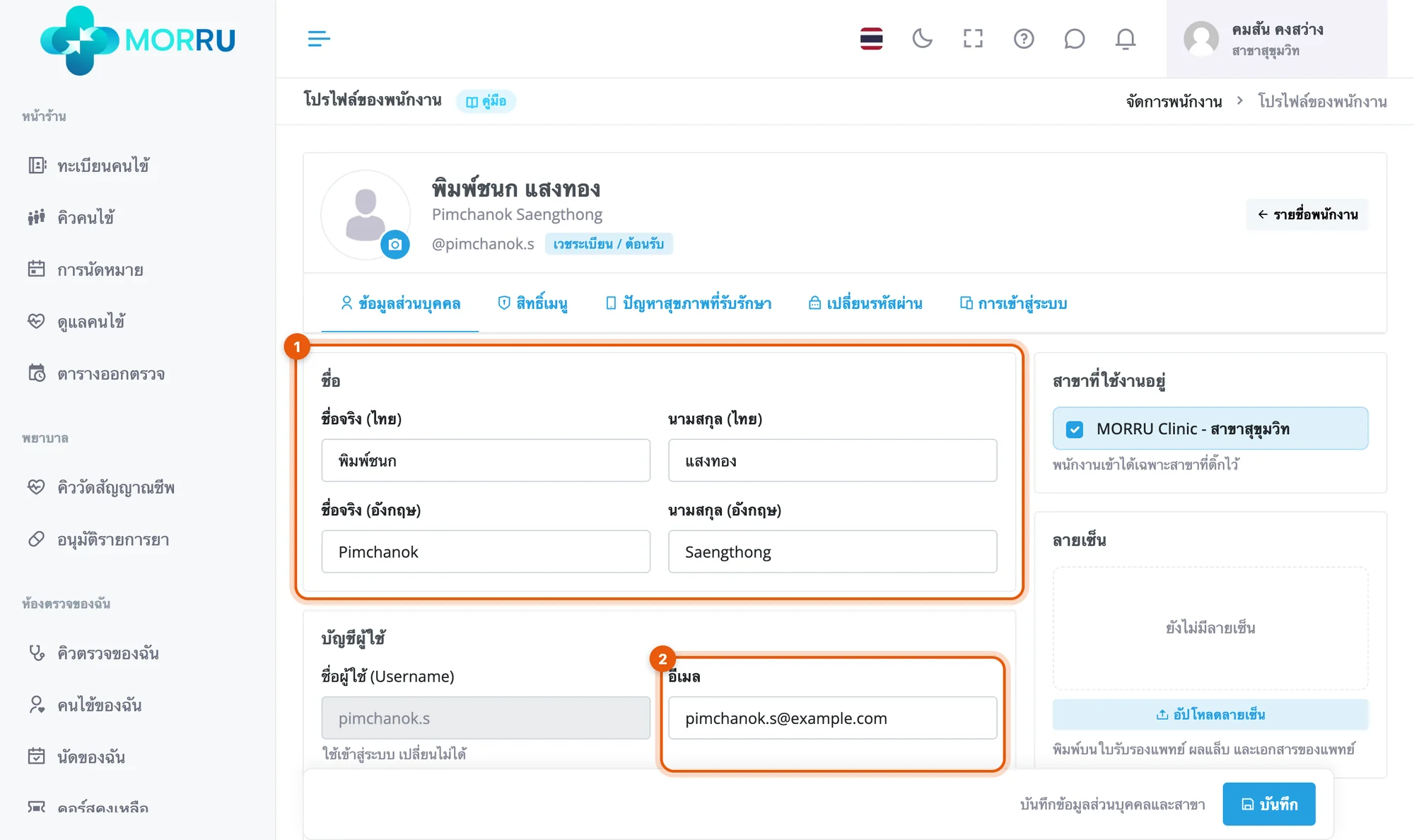
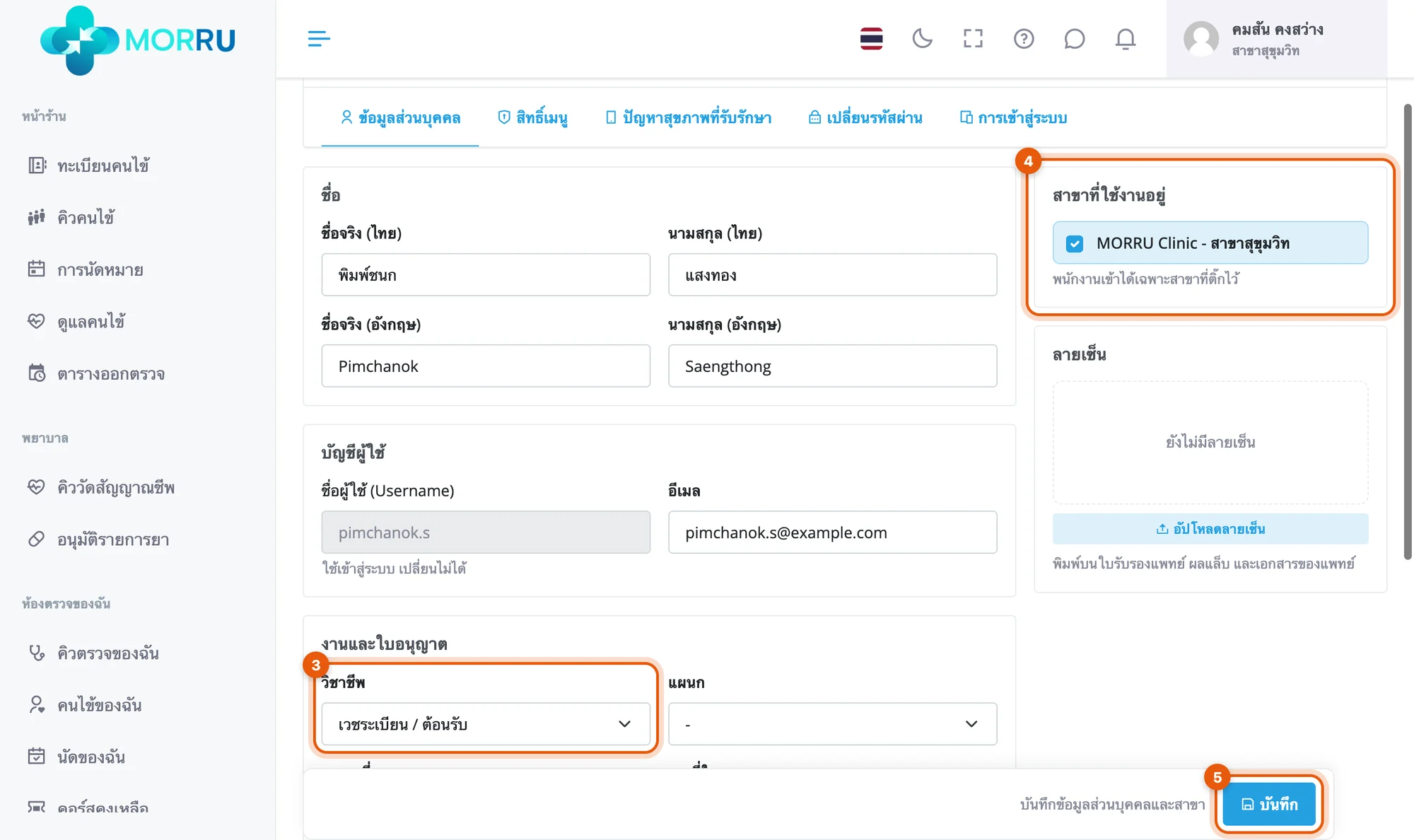
ตั้งสิทธิ์เมนู
สิทธิ์เมนูแยกรายสาขา คนเดียวกันใช้เมนูต่างกันในแต่ละสาขาได้
- ขั้นที่ 1
เปิดแท็บ สิทธิ์เมนู แล้วเลือกสาขาที่จะตั้ง
- ขั้นที่ 2
เติมตามบทบาท ติ๊กเมนูของบทบาทนั้นให้ด้านล่าง ยังไม่บันทึกจนกว่าจะกด บันทึก
- ขั้นที่ 3
ติ๊กเพิ่มหรือเอาออกทีละเมนู หรือติ๊ก ทั้งหมด ของกลุ่ม ตัวเลขด้านบนบอกว่าเปิดไปแล้วกี่เมนู แล้วกด บันทึก พนักงานใช้เมนูใหม่ได้ทันที
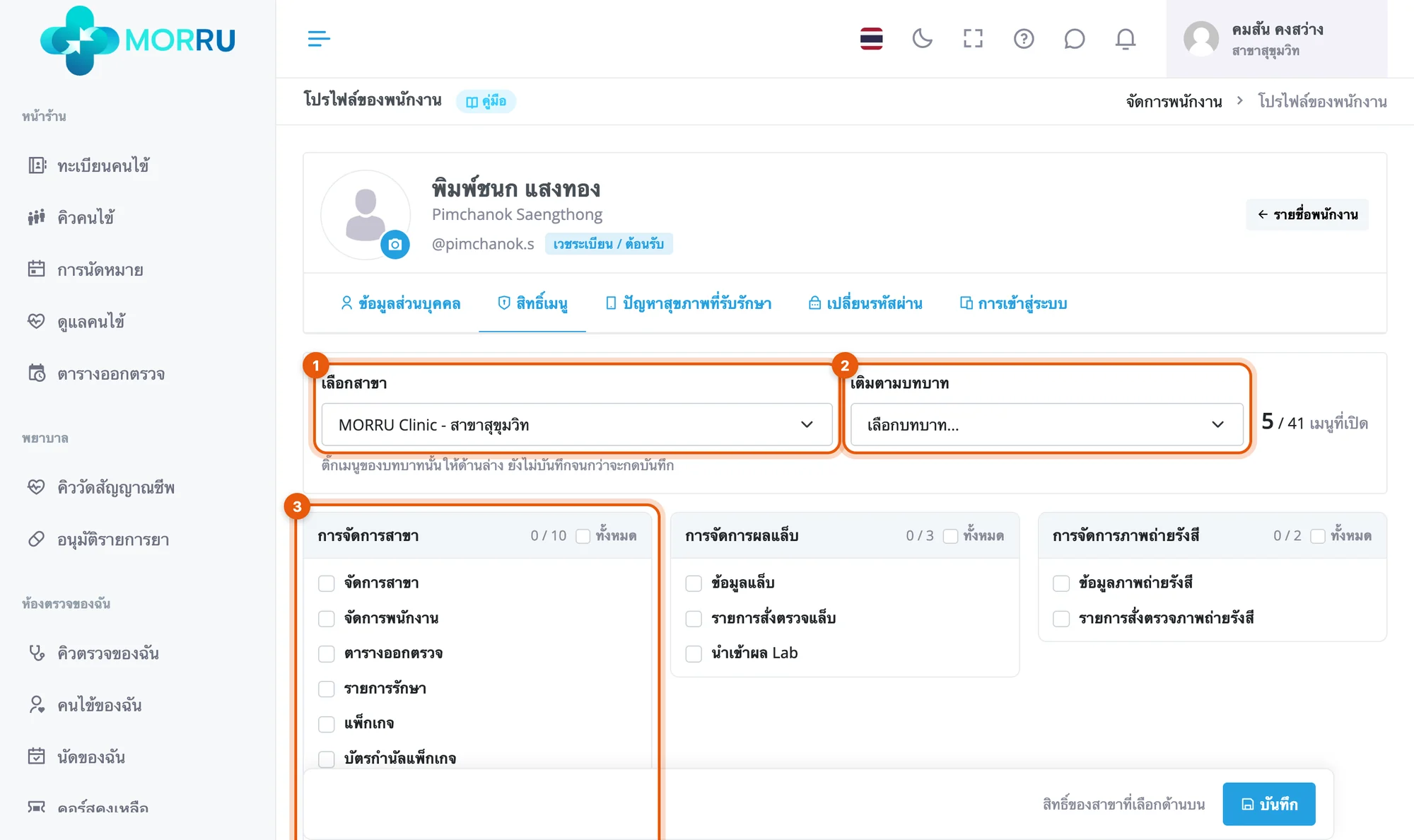
เพิ่มสาขาให้พนักงานภายหลัง ระบบไม่คัดลอกเมนูจากสาขาเดิมให้ ต้องเลือกสาขาใหม่ในแท็บนี้แล้วตั้งเมนูเอง
ตั้งรหัสผ่านใหม่ให้พนักงาน
- ขั้นที่ 1
เปิดแท็บ เปลี่ยนรหัสผ่าน ในโปรไฟล์ของพนักงาน แล้วกรอก รหัสผ่านใหม่
- ขั้นที่ 2
กรอก ยืนยันรหัสผ่าน ให้ตรงกัน กด เปลี่ยนรหัสผ่าน แล้วแจ้งรหัสใหม่ให้พนักงาน
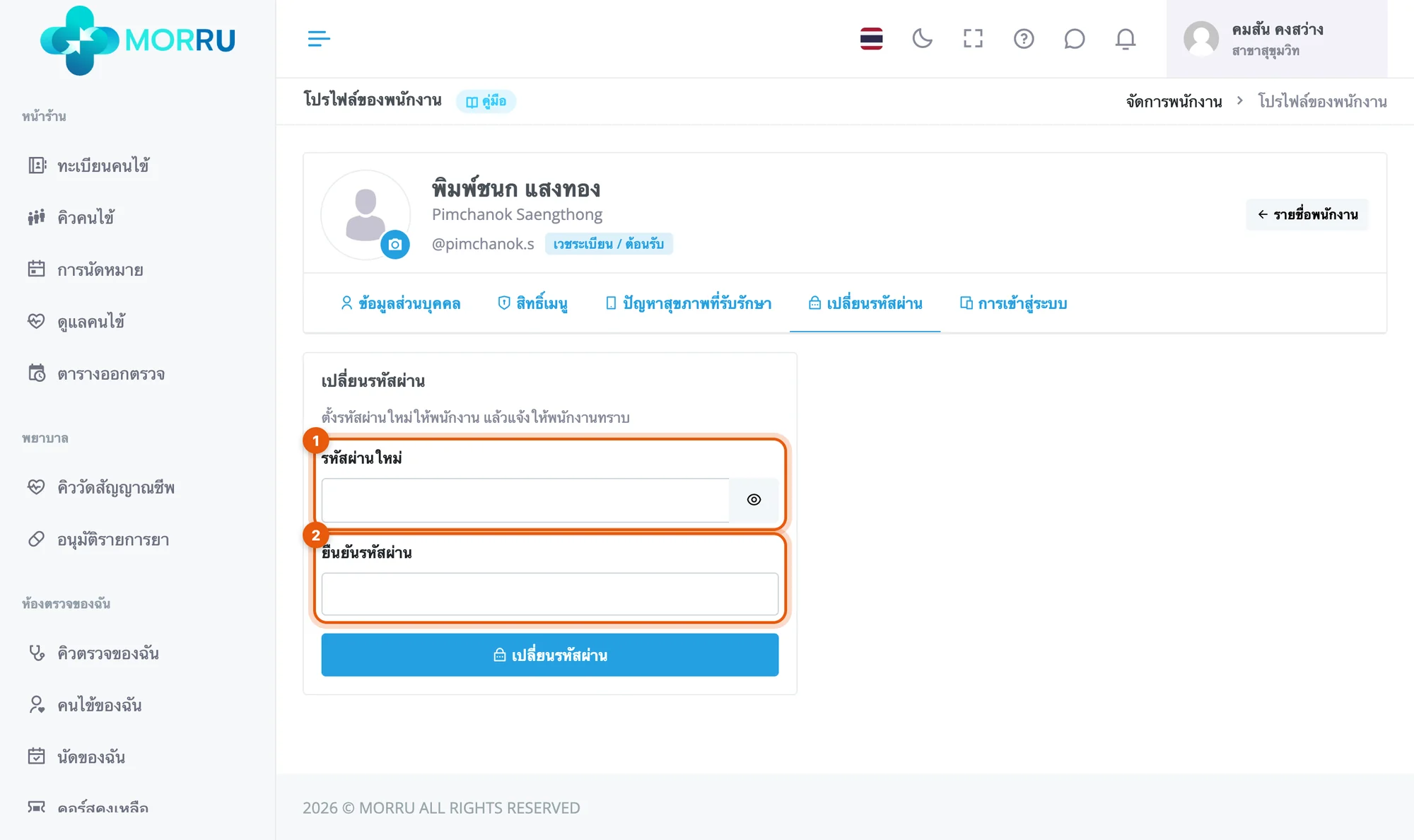
เปลี่ยนรหัสผ่านของตัวเอง ระบบขอรหัสผ่านเดิมด้วย
ล็อกเครื่องและจำกัดเครือข่ายที่ใช้เข้าระบบ
แท็บ การเข้าสู่ระบบ ในโปรไฟล์ของพนักงาน เห็นเฉพาะผู้ดูแลระบบ ตั้งได้ทีละคน เปิดอย่างใดอย่างหนึ่งหรือทั้งสองอย่างก็ได้ ใช้ได้ในแพ็กเกจ Advanced
- ขั้นที่ 1
เปิดแท็บ การเข้าสู่ระบบ ในโปรไฟล์ของพนักงาน
- ขั้นที่ 2
ล็อกเครื่องที่ใช้เข้าระบบ เปิดสวิตช์แล้วพนักงานคนนี้เข้าระบบได้เฉพาะเครื่องที่อนุมัติ เครื่องแรกที่เข้าหลังเปิดสวิตช์ก็ต้องรออนุมัติเช่นกัน
- ขั้นที่ 3
ก่อนจำกัดเครือข่าย ต้องมีเครือข่ายของคลินิกอย่างน้อยหนึ่งรายการ เปิดหน้านี้จากคอมในคลินิกแล้วกด เพิ่ม IP นี้
- ขั้นที่ 4
หรือพิมพ์ IP หรือช่วง IP เช่น 203.0.113.0/29 พร้อมชื่อ แล้วกด เพิ่มเครือข่าย ใช้กับสาขาอื่นที่ใช้อินเทอร์เน็ตคนละสาย
- ขั้นที่ 5
เข้าได้เฉพาะเครือข่ายของคลินิก เปิดสวิตช์แล้วพนักงานคนนี้เข้าระบบได้เฉพาะจาก IP ในรายการ ออกนอกเครือข่ายแล้วระบบออกจากระบบให้ภายในครึ่งนาที
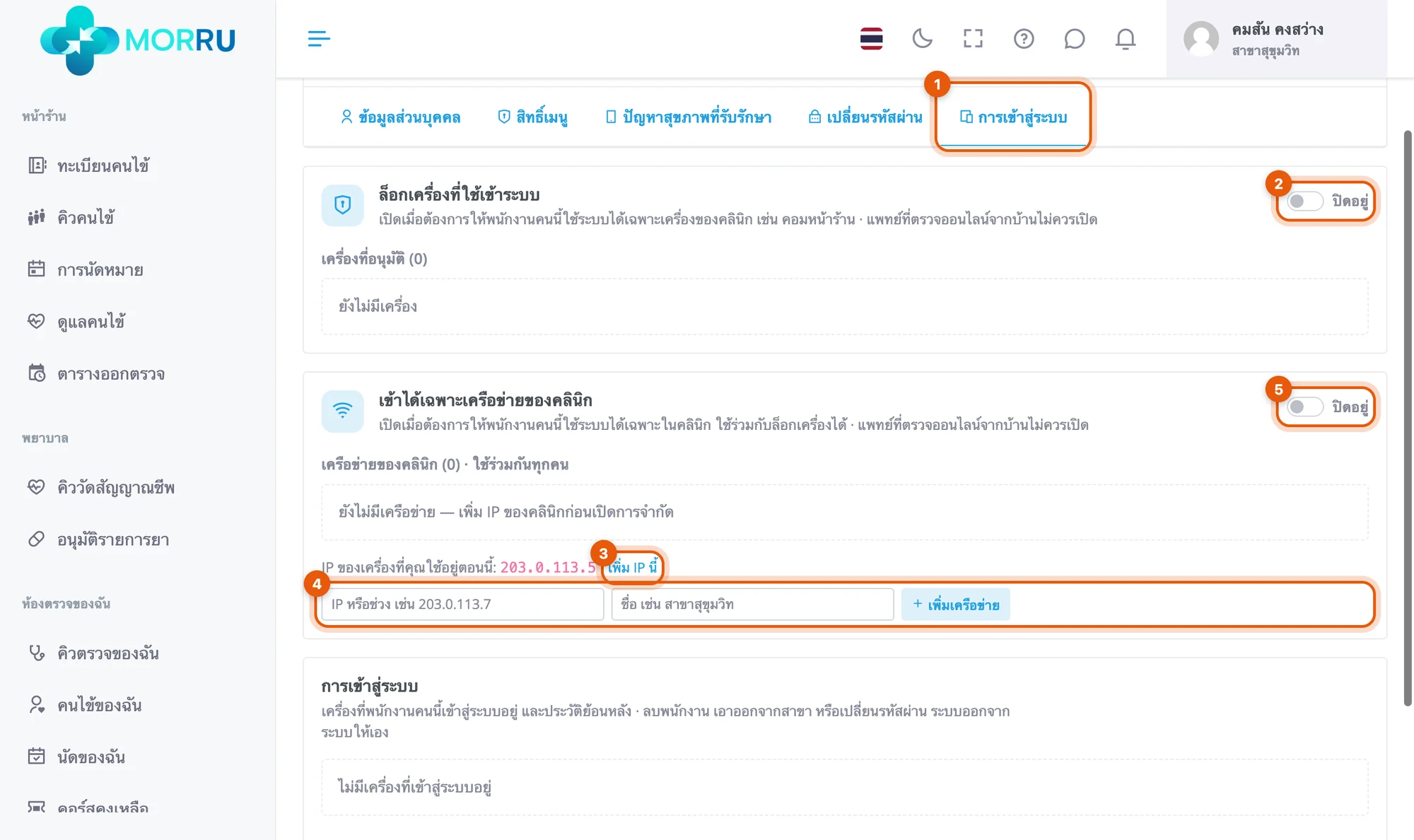
อนุมัติเครื่องใหม่ เมื่อพนักงานที่ล็อกเครื่องไว้เข้าระบบจากเครื่องที่ยังไม่อนุมัติ หน้าจอของพนักงานขึ้นว่ารอผู้ดูแลระบบอนุมัติ และผู้ดูแลระบบทุกคนได้แจ้งเตือนที่กระดิ่ง กดแจ้งเตือนแล้วมาที่แท็บนี้ ตั้งชื่อเครื่อง เช่น คอมหน้าร้าน 1 แล้วกด อนุมัติ พนักงานเข้าระบบต่อได้เองโดยไม่ต้องล็อกอินใหม่ ถ้ากด ไม่อนุมัติ เครื่องนั้นเข้าไม่ได้ ถ้ารอเกิน 15 นาที พนักงานต้องเข้าสู่ระบบใหม่
เครื่องที่อนุมัติแล้วกด ยกเลิก ได้ทุกเมื่อ เครื่องนั้นออกจากระบบภายในครึ่งนาที
- ผู้ดูแลระบบไม่ถูกล็อกเครื่องหรือจำกัดเครือข่าย เพื่อให้มีคนเข้ามาอนุมัติเครื่องและแก้รายการ IP ได้เสมอ
- รายการเครือข่ายใช้ร่วมกันทั้งคลินิก แก้จากโปรไฟล์ของใครก็มีผลกับทุกคนที่ถูกจำกัด
- แพทย์ที่ตรวจออนไลน์จากบ้านไม่ควรจำกัดเครือข่าย
- ส่วนท้ายของแท็บนี้แสดงเครื่องที่พนักงานเข้าระบบอยู่และประวัติย้อนหลัง สั่งออกจากระบบทีละเครื่องหรือทุกเครื่องได้ทุกแพ็กเกจ
IP ของอินเทอร์เน็ตบางสายเปลี่ยนเองได้ ถ้าวันหนึ่งพนักงานทุกคนที่ถูกจำกัดเข้าระบบไม่ได้พร้อมกัน ให้ผู้ดูแลระบบเปิดแท็บนี้จากคอมในคลินิกแล้วกด เพิ่ม IP นี้ อีกครั้ง หรือขอ IP คงที่จากผู้ให้บริการอินเทอร์เน็ต
ลบพนักงาน
ที่การ์ดของพนักงาน กด ⋯ แล้ว ลบพนักงาน ระบบถามยืนยันก่อน
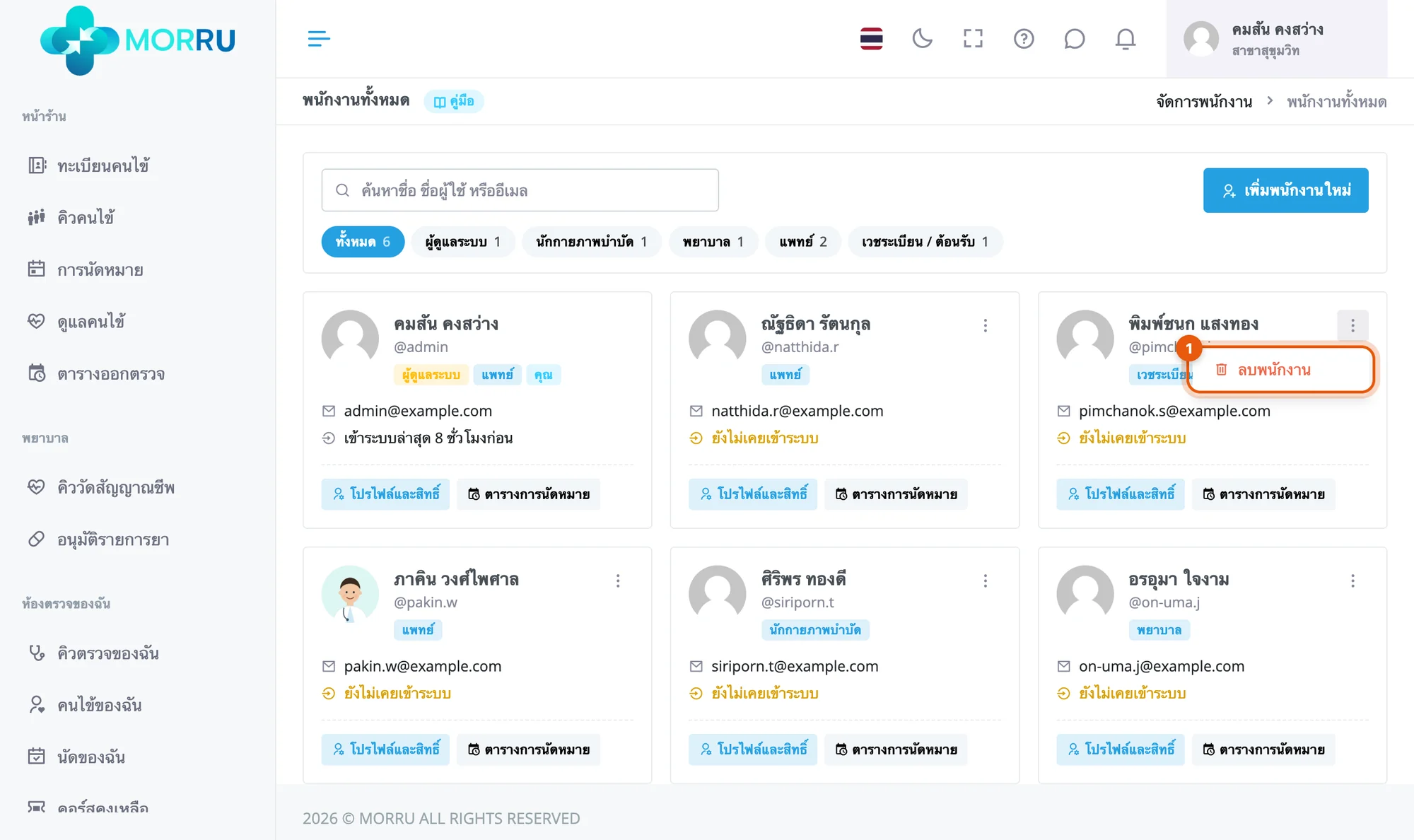
- พนักงานที่ลบหายจากรายชื่อและเข้าระบบไม่ได้ กู้คืนจากหน้าจอไม่ได้
- รูปโปรไฟล์ของพนักงานถูกลบ ส่วนลายเซ็นยังเก็บไว้ เอกสารที่เคยลงนามแล้วจึงยังแสดงลายเซ็นเดิม
- ชื่อผู้ใช้เดิมนำไปตั้งให้คนใหม่ได้
- ลบบัญชีผู้ดูแลระบบไม่ได้
นัดหมายและตารางออกตรวจของแพทย์ไม่ถูกย้ายให้อัตโนมัติ ย้ายนัดที่ค้างอยู่ให้แพทย์คนอื่นก่อนลบ
ปัญหาที่พบบ่อย
ปุ่มเพิ่มพนักงานใหม่เป็นสีเทา
จำนวนพนักงานของสาขาเต็มโควตาของแพ็กเกจแล้ว นับรวมผู้ดูแลระบบ กดปุ่มเพื่อดูแพ็กเกจและอัปเกรด
พนักงานบอกว่าไม่เห็นเมนูที่ต้องใช้
ตรวจแท็บ สิทธิ์เมนู ของพนักงานคนนั้น โดยเลือกสาขาที่พนักงานเข้าระบบอยู่ สิทธิ์แยกรายสาขา
พนักงานเข้าระบบแล้วขึ้นว่ารอผู้ดูแลระบบอนุมัติเครื่องนี้
พนักงานคนนั้นถูกล็อกเครื่องไว้ และเครื่องที่ใช้ยังไม่ได้อนุมัติ ผู้ดูแลระบบกดแจ้งเตือนที่กระดิ่ง หรือเปิดแท็บ การเข้าสู่ระบบ ในโปรไฟล์ของพนักงานแล้วกด อนุมัติ
พนักงานขึ้นว่าบัญชีนี้เข้าได้เฉพาะเครือข่ายของคลินิก
พนักงานเข้าจากเครือข่ายที่ไม่อยู่ในรายการ ข้อความบอก IP ที่ใช้อยู่ด้วย ถ้าอยู่ในคลินิกจริง แปลว่า IP ของคลินิกเปลี่ยน ผู้ดูแลระบบเพิ่ม IP ใหม่ในแท็บ การเข้าสู่ระบบ
ช่องชื่อผู้ใช้ขึ้นว่ามีพนักงานใช้ชื่อนี้แล้ว
มีพนักงานในคลินิกใช้ชื่อผู้ใช้นี้อยู่ ตั้งชื่อผู้ใช้อื่น เช่นเติมตัวเลขต่อท้าย
ลืมคัดลอกรหัสผ่านตอนเพิ่มพนักงาน
เปิด โปรไฟล์และสิทธิ์ ของพนักงานคนนั้น แล้วตั้งรหัสผ่านใหม่ที่แท็บ เปลี่ยนรหัสผ่าน
พนักงานที่มีเมนูจัดการพนักงานบันทึกไม่ได้
เพิ่ม แก้ ลบพนักงาน และตั้งสิทธิ์เมนู ทำได้เฉพาะผู้ดูแลระบบของคลินิก พนักงานคนอื่นเปิดดูได้แต่บันทึกไม่ได้
ไม่เจอสิ่งที่หา หรือทำตามแล้วยังไม่ได้
ทักทีม MORRU ทาง LINE @morru ส่งภาพหน้าจอมาได้เลย ทีมงานช่วยดูให้